Nacos 安装与配置
Nacos 是一个开源的动态服务发现、配置管理和服务管理平台,它能够帮助开发者快速构建微服务架构。它是 Alibaba 提供的服务治理解决方案,支持 动态配置 和 服务注册与发现。
Nacos 提供了一个可视化的管理控制台,用户可以通过它来管理微服务、配置和监控。适用于微服务架构中大规模服务的注册、发现和管理。
安装 Nacos
Nacos 是一个 Java 应用,因此需要依赖 Java 环境。
安装 Nacos 的过程比较简单,主要分为以下几步:
下载 Nacos
-
访问 Nacos 官网下载页面:Nacos 官网下载
-
选择最新的稳定版本(推荐选择 2.2.x 或更高版本),点击下载。
(不建议安装3.x版本 与2.0差异较大 与大部分已有教程出入很大)
解压 Nacos
-
解压下载的 Nacos ZIP 包到指定目录(例如:
D:\develop\nacos)。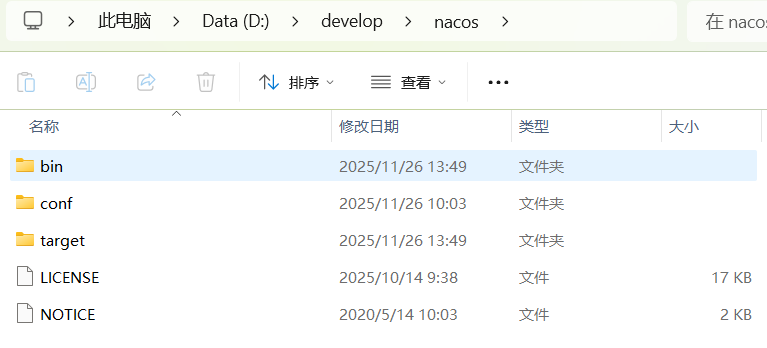
启动 Nacos
-
进入 Nacos 解压后的
bin目录(例如:D:\develop\nacos\bin)。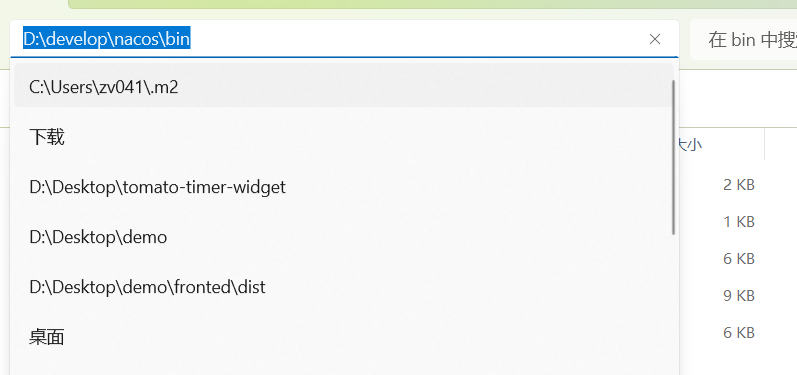
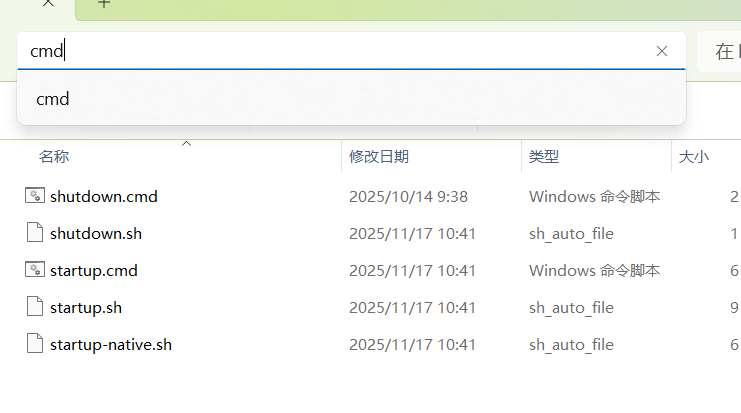
-
执行启动命令:
-
使用以下命令启动 Nacos:
startup.cmd -m standalone(这里有个小插曲 如果是默认下的高版本jdk 是不需要手动配环境的 但这个启动会从环境变量找我们的JAVA_HOME 所以得去手动配置一下jdk的环境变量)
-
standalone 模式表示单机模式,适合开发和测试环境。
-
-
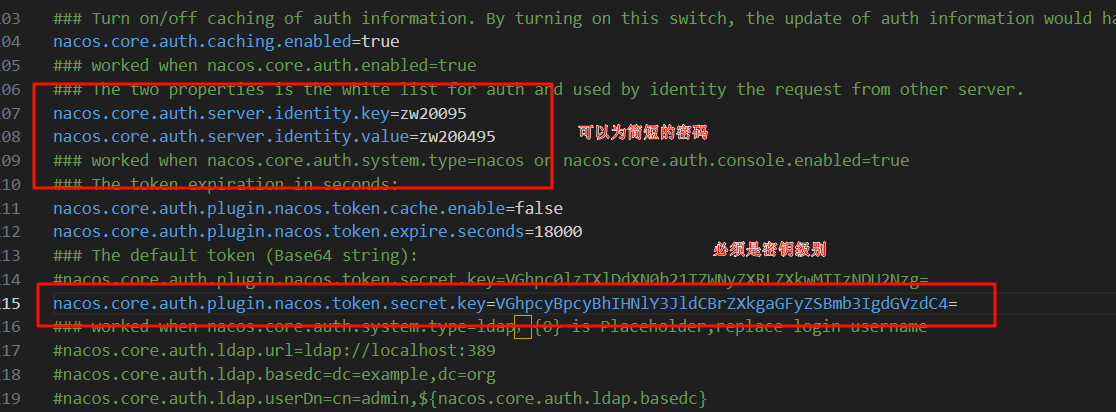
创建密钥并填写:(这是3.x版本需要做的事情 我们不用3.x版本 使用2.x)

Nacos 3.0 及以上版本默认启用了控制台鉴权功能,启动时需要输入
nacos.token.secret.key、nacos.server.identity.key和nacos.server.identity.value密钥。不建议手动输入密钥(有长度要求,一般的密码强度不够无法启动)
在
application.properties配置文件中设置这些密钥,以避免每次启动时都输入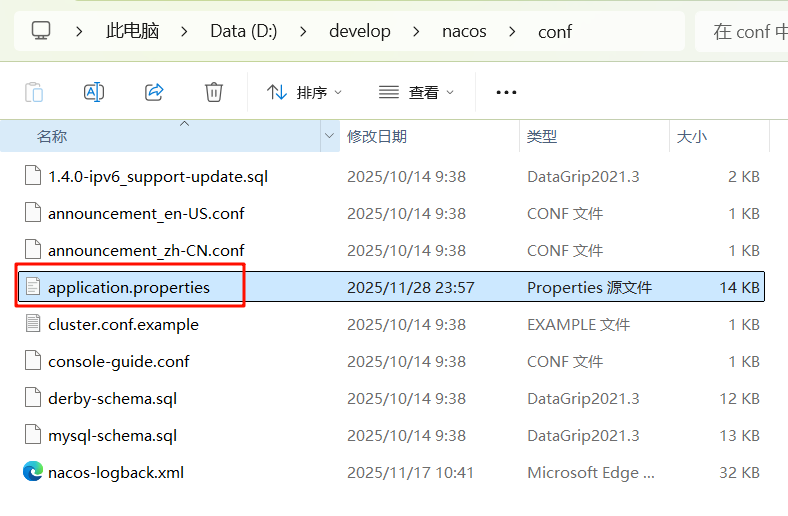
-
等待几秒钟,看到以下提示时表示启动成功:

验证 Nacos 安装
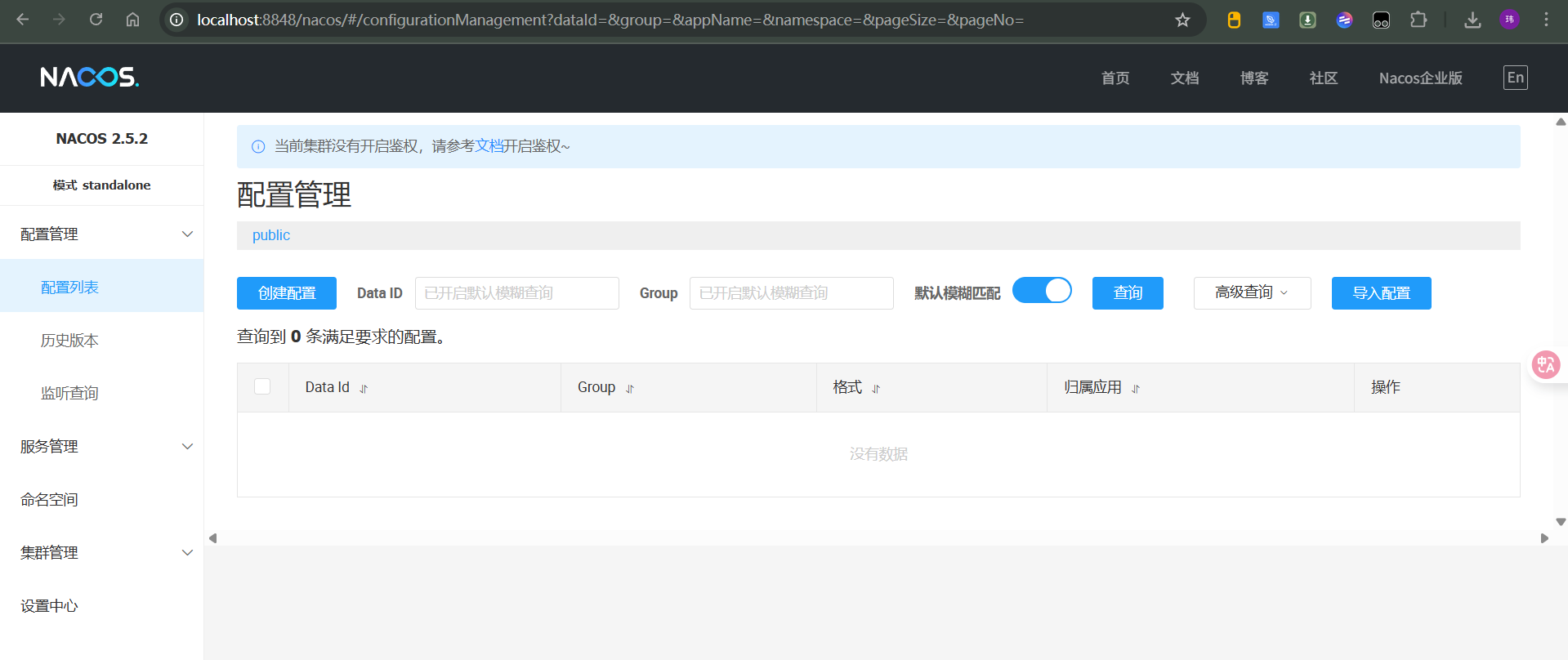
访问 Nacos 控制台
-
打开浏览器,输入以下 URL 来访问 Nacos 控制台:
http://localhost:8848/nacos -
默认用户名和密码为 nacos/nacos,输入后可以登录到控制台。
注意: 默认情况下,Nacos 启动时没有启用鉴权功能,但建议在生产环境中启用。
注意事项
-
单机模式 vs 集群模式:
- 单机模式:适用于开发和测试环境。启动时使用
-m standalone参数。 - 集群模式:适用于生产环境,需配置多个 Nacos 实例,并启动集群模式。
- 单机模式:适用于开发和测试环境。启动时使用
-
生产环境配置:
- 若在 生产环境 部署 Nacos,建议使用 集群模式 并启用 客户端访问鉴权。
- Nacos 支持集群模式,但需要多个节点配置和启动。
-
系统要求:
- 推荐配置:2C4G、60G 存储。
- Java 环境:Nacos 依赖 JDK 17+,确保你的系统已经安装 JDK,并配置好
JAVA_HOME环境变量。
-
配置文件:
- 可以根据需要修改
application.properties配置文件来调整 Nacos 的服务端配置。
- 可以根据需要修改
配置 Nacos 服务
启动时鉴权配置
- Nacos 从 3.0.0 版本开始默认启用控制台鉴权功能。在启动时会提示输入以下三项配置:
nacos.core.auth.plugin.nacos.token.secret.keynacos.core.auth.server.identity.keynacos.core.auth.server.identity.value
- 如果已经在
conf/application.properties文件中设置了这三项配置,就不会再提示。
创建服务与配置
- 服务注册:
-
使用 curl 命令注册服务:
curl -X POST 'http://127.0.0.1:8848/nacos/v3/client/ns/instance?serviceName=quickstart.test.service&ip=127.0.0.1&port=8080'
-
- 服务发现:
-
使用 curl 命令获取服务列表:
curl -X GET 'http://127.0.0.1:8848/nacos/v3/client/ns/instance/list?serviceName=quickstart.test.service'
-
- 配置发布:
-
使用 curl 发布配置(需要通过登录获取 access token):
curl -X POST 'http://127.0.0.1:8848/nacos/v3/admin/cs/config?dataId=quickstart.test.config&groupName=test&content=HelloWorld' -H "accessToken:${your_access_token}"
-
- 获取配置:
-
使用 curl 获取配置:
curl -X GET 'http://127.0.0.1:8848/nacos/v3/client/cs/config?dataId=quickstart.test.config&groupName=test'
-
关闭 Nacos 服务器
-
Windows 系统下,进入
bin目录,执行以下命令关闭 Nacos 服务:shutdown.cmd -
或者你也可以双击
shutdown.cmd文件来关闭服务。
💬 评论